Maintenant que vous avez lu les articles précédents, vous devez être impatient de reprendre la configuration de votre conteneur. Nous allons ajouter notre première balise, à savoir, la balise permettant à Google Analytics de suivre vos utilisateurs.
Configurer la balise Google Tag
Depuis quelque temps, Google a décidé de réunir tous ses services dans une seule balise appelée “Google Tag” ou “Balise Google” en français. C’est cette balise que nous allons sélectionner pour configurer Google Analytics.
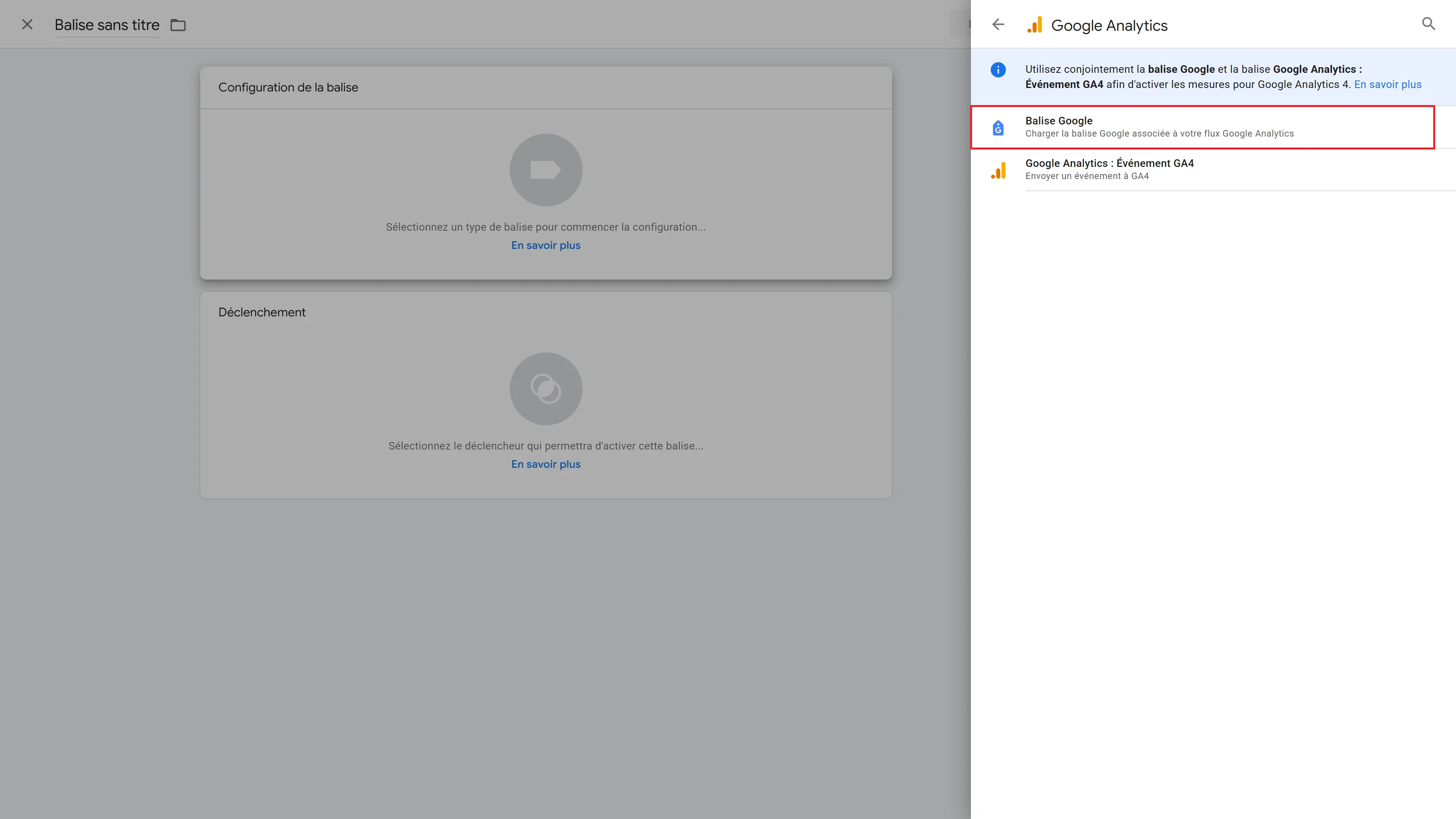
Cette balise est accessible dans le sous-menu “Google Analytics” ou directement après le sous-menu “Floodlight”.
Création d’une variable (recommandé)
Une fois la balise sélectionnée, nous avons besoin de renseigner un ID de balise. Pour Google Analytics, cet ID correspond à votre identifiant de flux que vous pourrez récupérer depuis votre compte Google Analytics (dans l’administration > Flux > ID de flux).
Mais, comme vous suivez cette formation pour monter en compétences, nous n’allons pas simplement coller la valeur dans le champ, nous allons créer une variable pour rendre cet identifiant réutilisable simplement.
Pour cela, cliquez sur le bouton avec la pièce de Lego, puis dans l’overlay qui vient de s’ouvrir, cliquez sur le petit symbole “+” situé tout en haut à droite. Cliquez ensuite sur la zone blanche “Configuration de la variable”.
Dans la liste déroulante qui s’affiche devant vous, sélectionnez la variable de type “Constant”. Collez la valeur de votre ID de flux dans le champ “valeur” prévu à cet effet. Cliquez ensuite sur “Enregistrer” et nommez votre variable en suivant la convention de nommage vue à l’épisode précédent : GA4 - Measurement ID (”Measurement ID” est le nom de l’ID de flux en anglais).
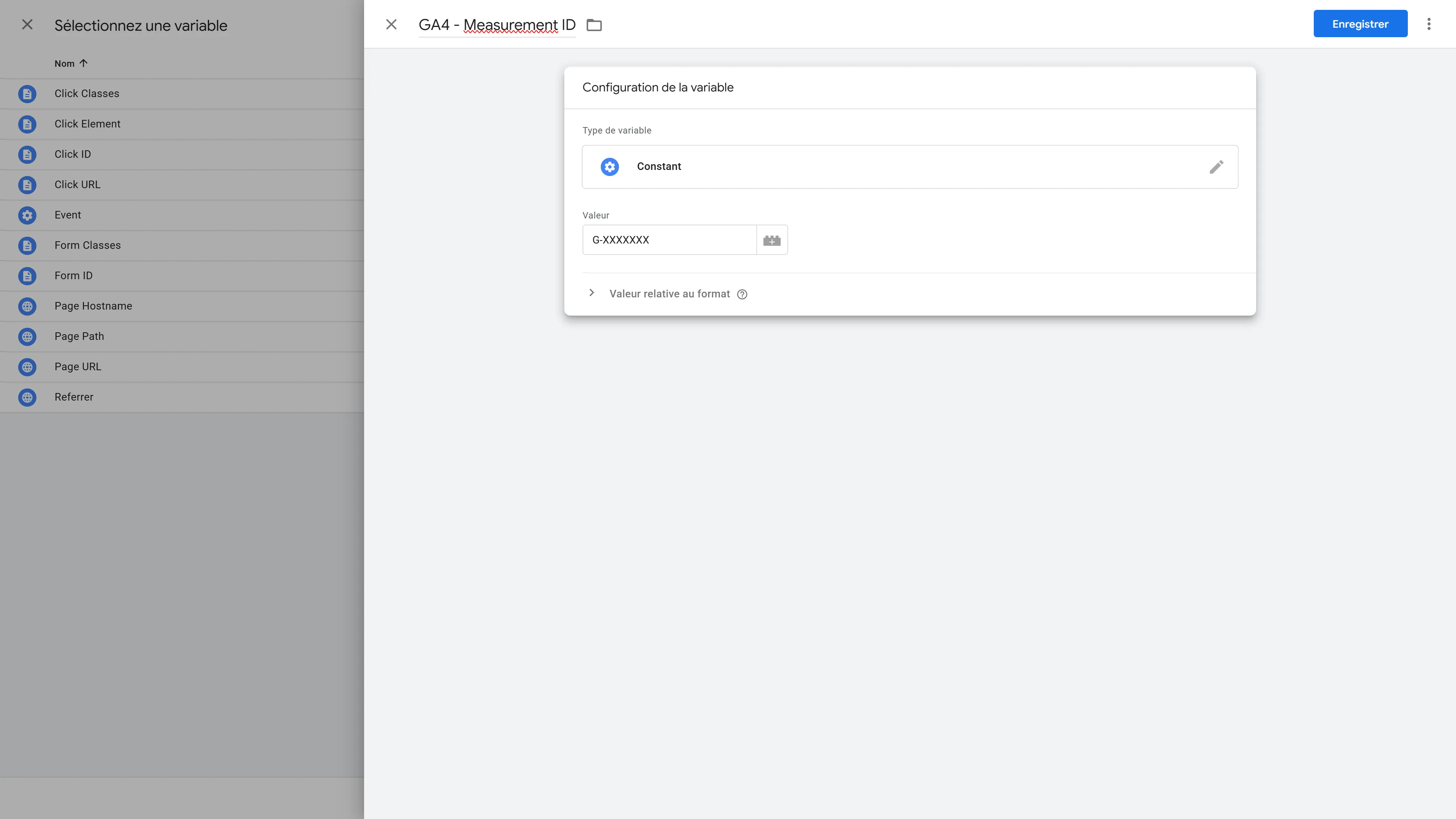
Vous pourrez constater que le champ de votre balise s’est automatiquement complété avec votre nouvelle variable. Nous n’avons pas besoin de dérouler les options de la balise.
Choisir un déclencheur adapté
Maintenant que notre balise est correctement configurée, il faut lui associer un déclencheur adapté. Nous souhaitons que notre balise se déclenche sur toutes nos pages, on choisira donc le déclencheur préconfiguré “Initialization - All Pages”.
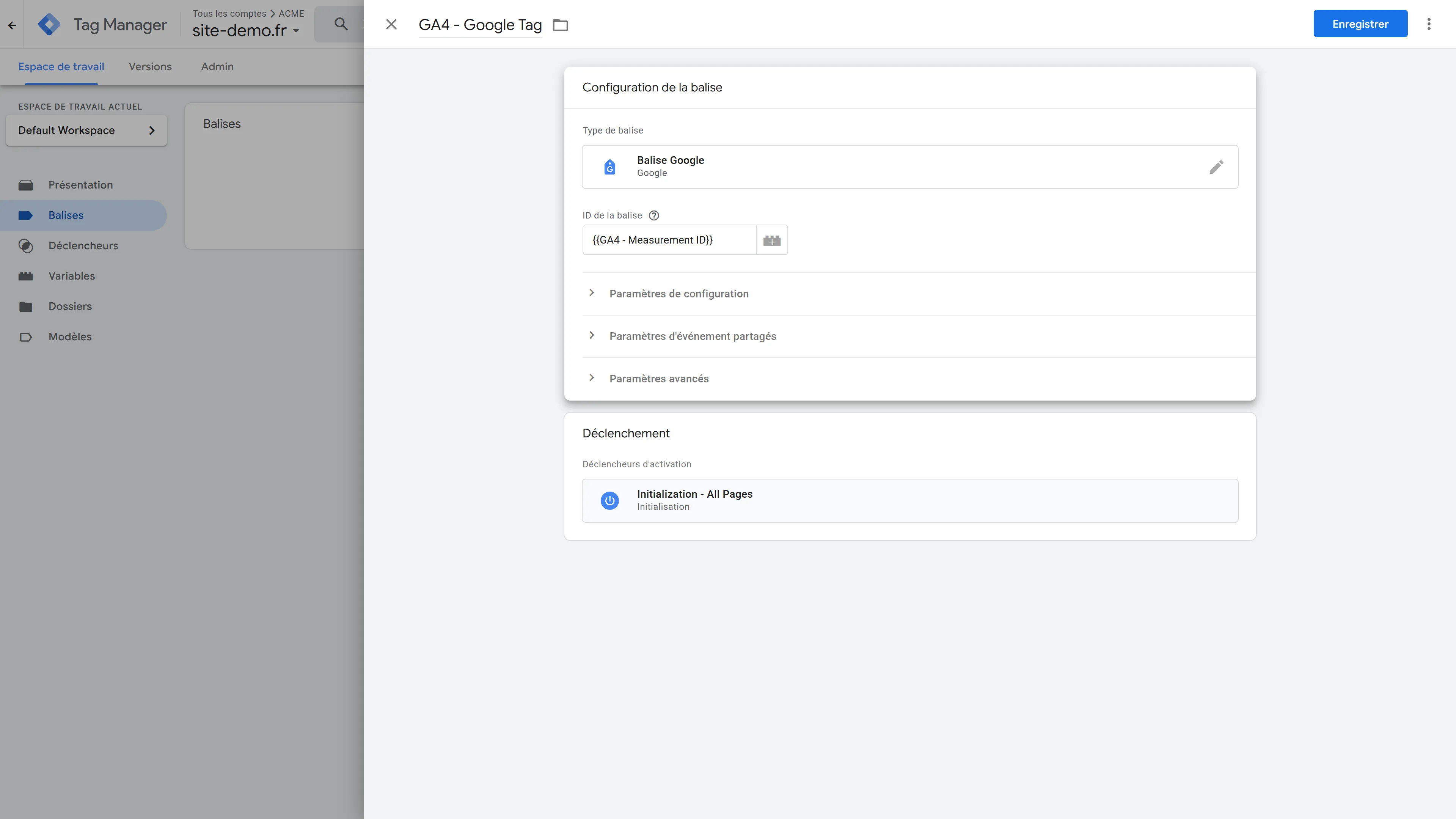
Vous pouvez enregistrer la configuration telle quelle. GTM vous propose de renommer la balise, profitez-en pour l’appeler “GA4 - Google Tag”.
Cas spécial : les applications SPA
Si votre application est une SPA (Single Page Application) développée en React, VueJS, Angular etc… Il est très probable que votre système de routeur ne soit pas compatible avec le déclencheur de pages vues proposé par défaut.
Les applications SPA ne provoquent pas de changement de page à proprement parler, c’est le contenu de la page qui se met à jour. Ce procédé casse la logique sur laquelle GTM repose.
Par chance, la plupart des routeurs d’application mettent à jour l’historique de navigation à chaque changement de page virtuelle. Nous allons exploiter ce mécanisme pour corriger la configuration de notre balise.
Vous allez devoir ajouter un second déclencheur de type “Modifications de l’historique” sans aucune configuration supplémentaire. Ce déclencheur sera actif pour chaque changement de page virtuelle, tandis que le déclencheur “Initialization - All Pages” sera actif uniquement au chargement de la première page de votre application.
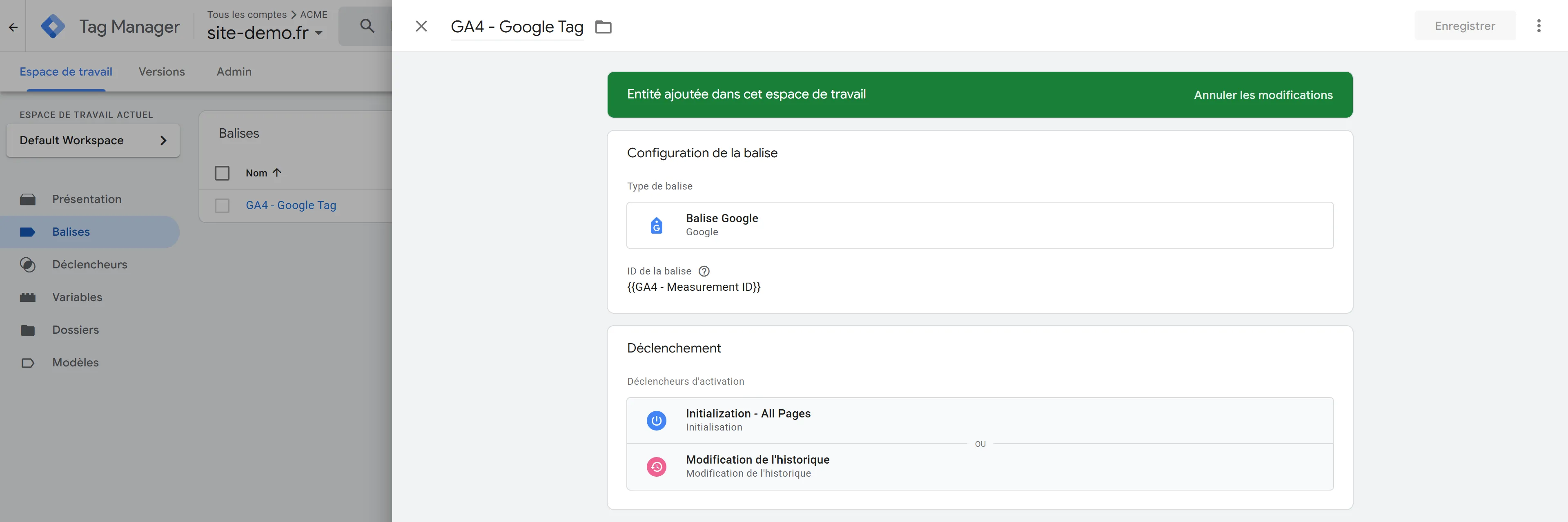
Avec cette configuration, vous couvrez tous les cas d’usage, pratique non ?
Publier une nouvelle version du conteneur
Votre balise est enfin prête à être envoyée sur votre site, vous allez pouvoir publier une nouvelle version de votre conteneur. Pour cela, cliquez sur le bouton bleu “Envoyer” situé en haut à droite de votre écran.
Il faudra nommer votre version (nous allons nous pencher sur le sujet des versions dans le prochain épisode), nommez la "add: GA4 - Google Tag". Après quelques secondes, votre balise est enfin publiée sur votre site web.
Félicitations, vous êtes maintenant hors la loi !
Bandeaux cookies et consentement utilisateur
Eh oui, l’utilisation de Google Analytics sur votre site web sans demander le consentement de vos utilisateurs est interdite dans l'Union Européenne. C’est le texte de loi RGPD qui couvre cet aspect de la loi, je suis sûr que vous en avez déjà entendu parler.
Donc, en l’état, vous ne pouvez pas rester comme ça, vous allez devoir ajouter un bandeau cookies (que l’on appelle “CMP” pour “Consent Management Plateform”). Ce bandeau cookies a pour rôle de demander aux utilisateurs s'ils souhaitent accepter le dépôt de cookies tiers sur leur navigateur.
Depuis l’été 2025, l’utilisation de Google Analytics est également assujettie au Consent Mode v2, un protocole de Google qui permet de changer le comportement de sa balise en fonction du choix fait par vos utilisateurs. En clair, si les gens acceptent les cookies, votre bandeau cookie doit le dire d’une certaine manière à Google pour que la balise Google Analytics fonctionne correctement. En cas de refus des cookies, ce protocole permet à la balise Google Analytics de fonctionner de manière plus restreinte (mais de fonctionner quand même ! C’est donc une bonne nouvelle). Il faudra donc choisir sa CMP en s’assurant que cette dernière supporte le Consent Mode v2 (c’est le cas de la très grande majorité).
Je vous vois venir d’ici “C’est quoi ce bordel encore ??”, je vous donne toutes les informations et les méthodes à suivre dans quelques épisodes, vous saurez comment configurer le Consent Mode v2 pour Google Analytics sur Google Tag Manager comme un pro !
0 commentaires
Soyez le premier à commenter cet épisode.