L’un des usages principaux de Google Tag Manager est la configuration d’événements personnalisés pour Google Analytics 4. Ces événements permettent de mesurer des interactions précises sur votre site web : clics sur un bouton, envoi de formulaire, ou toute autre action utile pour vos objectifs marketing que GA ne collecte pas tout seul.
Dans cet article, vous apprendrez à créer vos propres événements GA4 à partir de GTM, à les nommer correctement et à éviter les erreurs courantes qui peuvent fausser vos données.
Pourquoi baliser des événements personnalisés ?
GA4 collecte déjà automatiquement certaines interactions (vues de page, défilements, clics sortants, téléchargements de fichiers, etc.) grâce à la collecte de données améliorée. Mais, ces événements standards ne couvrent pas tous les besoins spécifiques de votre site : clics sur un CTA, soumission d’un formulaire, ou interactions stratégiques particulières.
Les événements personnalisés permettent d’ajouter des signaux métiers à votre analyse et d’obtenir une vision beaucoup plus précise de la performance de vos contenus ou campagnes.
Éviter les doublons
Avant de créer un événement personnalisé, vérifiez toujours que GA4 ne le suit pas déjà. Des événements comme page_view, scroll, click, file_download ou view_search_results sont déjà collectés.
Créer un événement du même nom provoquerait des données en double et des rapports inexacts. Commencez donc par vérifier la liste des événements existants dans GA4 (au niveau du rapport sur les événements, ou depuis l’administration), puis n’ajoutez que les interactions manquantes.
La balise “Google Analytics : Événement GA4”
Pour envoyer un événement personnalisé à GA4 via GTM, utilisez la balise de type "Google Analytics : Événement GA4". Cette balise transmet à GA4 le nom de l’événement et, éventuellement, paramètres personnalisés contextuels (valeur, catégorie, identifiant, etc.).

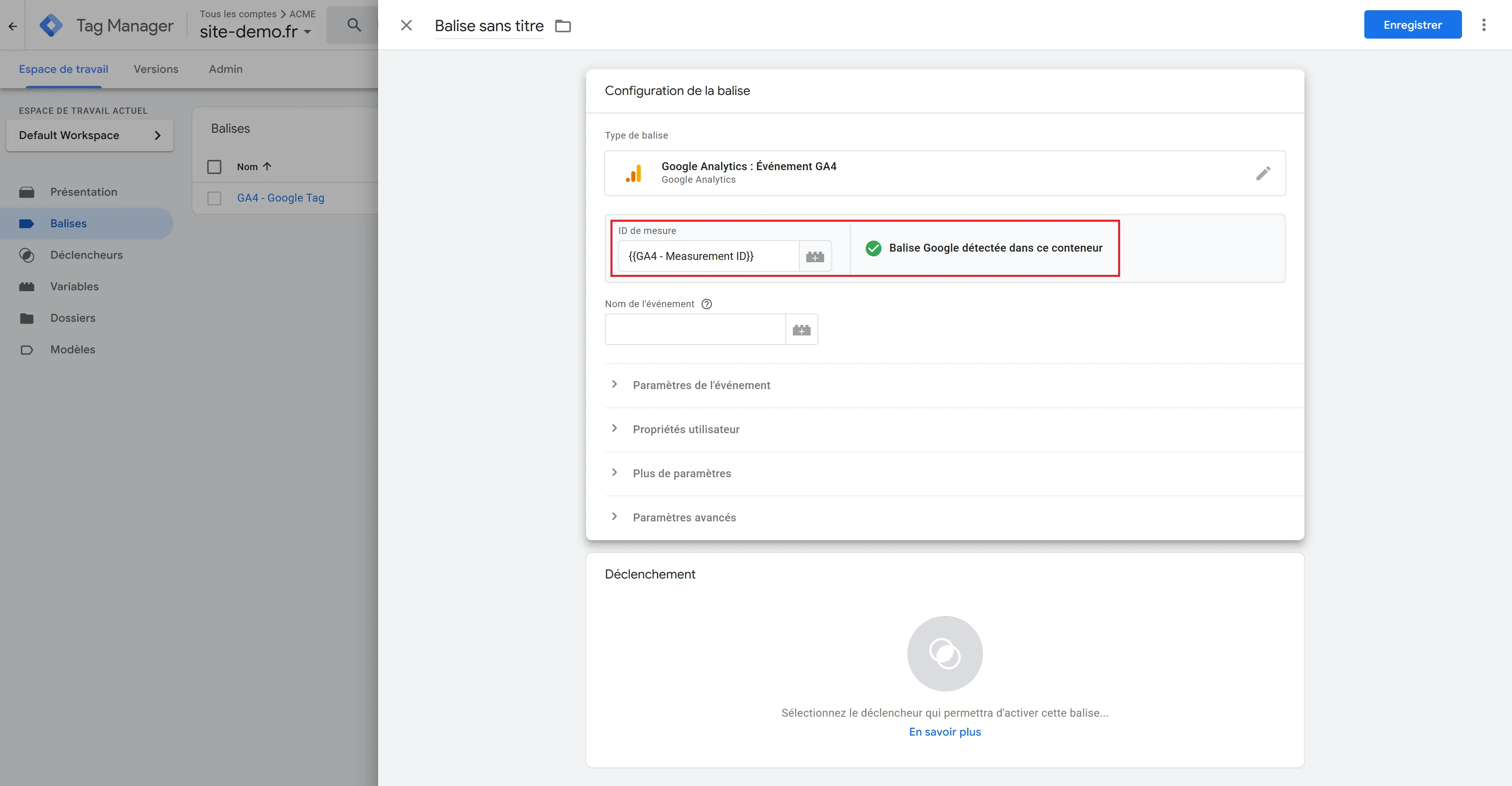
Détection automatique de la balise Google Tag
Lorsque vous créez une balise “GA4 Événement”, GTM recherche automatiquement la balise Google Tag déjà utilisée dans votre conteneur. Si cette balise existe, elle sera détectée automatiquement via l’ID de mesure renseignée dans chaque balise Google.
Correctement choisir le nom de votre événement
Le nom de votre événement détermine la façon dont GA4 le classe et l’interprète. Google recommande d’utiliser en priorité les noms standards déjà référencés dans sa documentation avant d’en créer de nouveaux. Pensez à consulter la liste officielle des noms d’événements recommandés.
Si aucun ne correspond à votre cas, créez un nom personnalisé clair, en minuscules, avec des underscores (_) pour séparer les mots.
Voici des exemples de nommage pour vos événeemnts :
generate_lead pour l’envoi d’un formulaire (nom standard, défini dans la documentation officielle)
cta_click pour un clic sur un bouton d’action (nommage personnalisé, non défini dans la doc mais qui respecte les conventions de nommage)
Définir des paramètres personnalisés
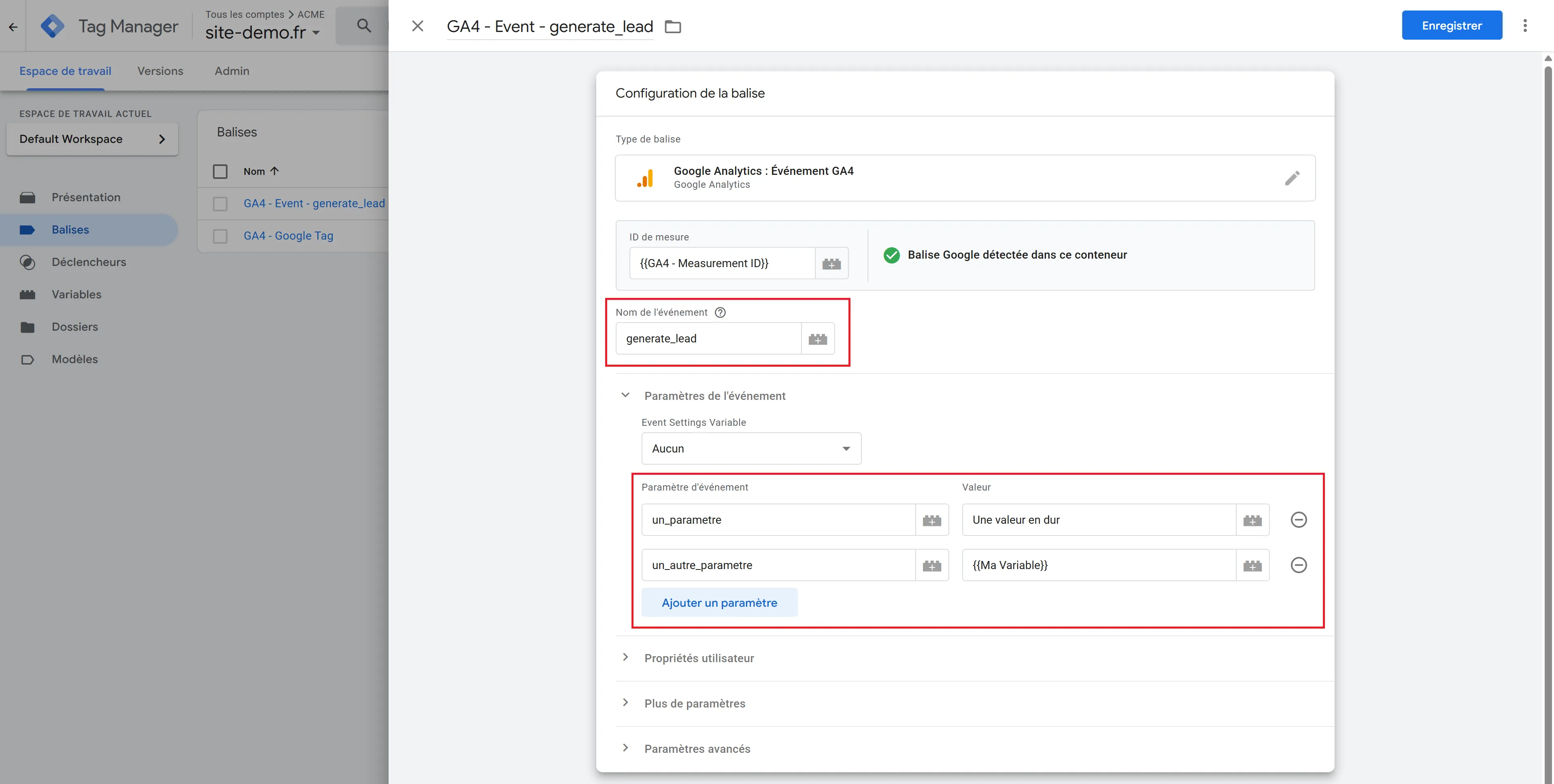
Les paramètres d’événement permettent d’enrichir les données envoyées à GA4 avec des informations contextuelles. Vous pouvez ainsi suivre le texte du bouton cliqué, le type de page ou le nom du formulaire.
Exemples de paramètres courants :
button_text : texte du bouton cliqué
page_category : catégorie de la page
form_id : identifiant du formulaire
Pour les définir :
- Ouvrez la section “Paramètres d’événement” de votre balise GA4.
- Cliquez sur “Ajouter un paramètre”.
- Indiquez le nom du paramètre (ex.
button_text) et la variable GTM correspondante
(ex.{{Click Text}}).
Convention de nommage de votre balise
Pour garder un conteneur organisé, appliquez la convention de nommage des balises vue précédement :
GA4 - Event - [nom de l’événement]
Ce qui donne par exemple :
GA4 - Event - generate_lead
GA4 - Event - cta_click
Choisir le bon déclencheur
Chaque événement doit être associé à un déclencheur qui détermine quand la balise s’exécute. Le choix du déclencheur dépend de l’action utilisateur que vous souhaitez suivre :
| Cas d’usage | Type de déclencheur recommandé |
|---|---|
| Clic sur un lien | Clic – Liens uniquement |
| Envoi de formulaire | Soumission de formulaire |
| Apparition d’un élément | Visibilité de l’élément |
| Événement JavaScript / dataLayer | Événement de dataLayer |
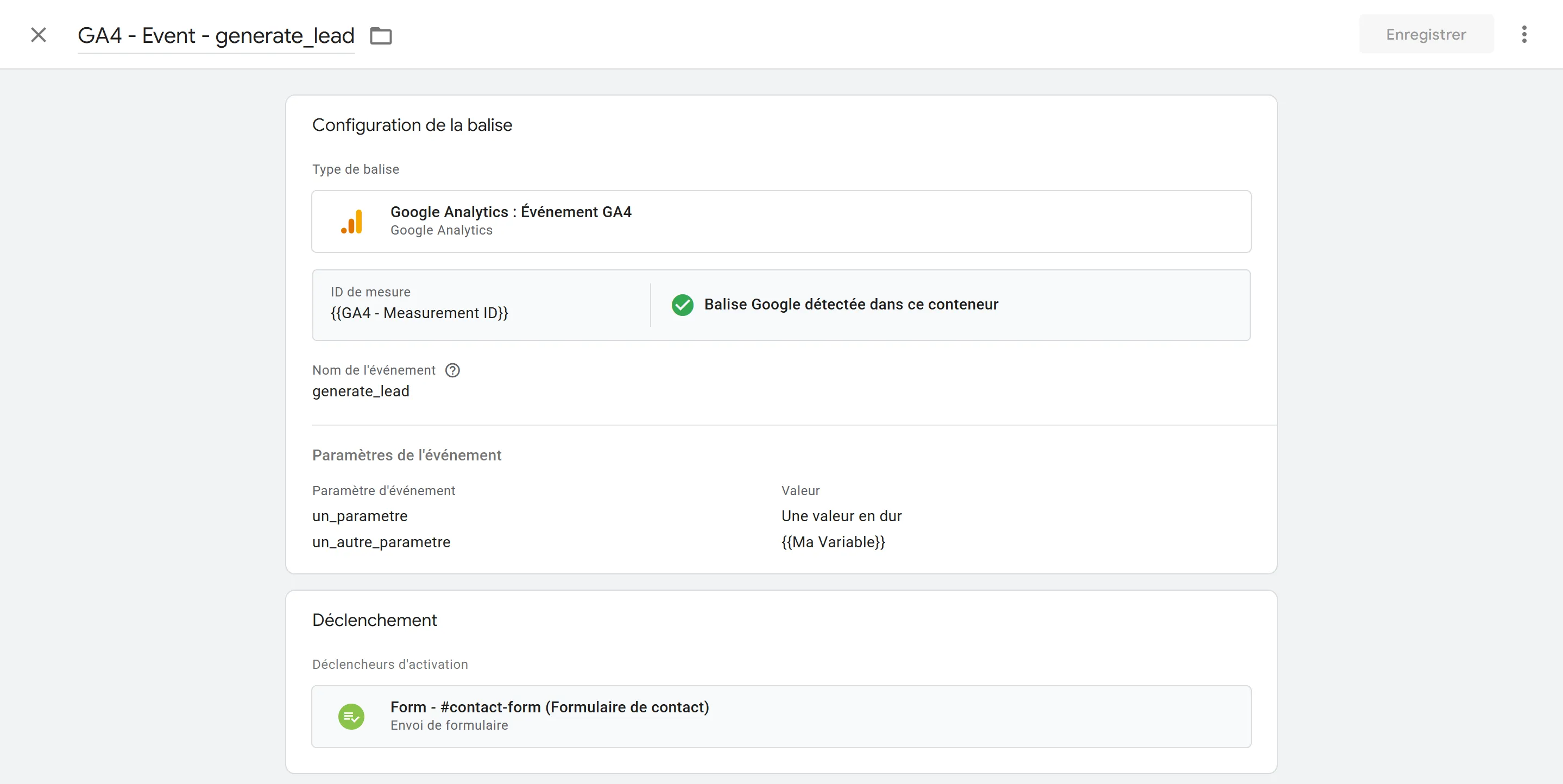
Voici à quoi peut ressembler une balise événement GA4 bien renseignée avec les paramètres, le déclencheur et les conventions de nommages bien appliquées.
Publier votre conteneur
Une fois votre nouvelle balise configurée, cliquez sur “Envoyer” pour publier la version mise à jour de votre conteneur. Cette action rendra votre événement actif sur le site.
Tester votre nouvelle balise avec Tag Assistant
Avant de valider définitivement votre configuration, testez votre balise avec Tag Assistant :
- Cliquez sur Aperçu dans GTM.
- Saisissez l’URL de votre site et ouvrez la session de prévisualisation.
- Réalisez l’action à suivre (clic, envoi de formulaire, etc.).
- Vérifiez dans le panneau de droite que la balise “GA4 - Event - XXXXXX” correspondante s’est bien déclenchée.
- Consultez ensuite GA4, au niveau du rapport “Temps réel” pour confirmer la réception de l’événement.
0 commentaires
Soyez le premier à commenter cet épisode.