Avec l’évolution des réglementations en matière de traitement des données personnelles et de gestion des cookies, Google se voit bien embêté pour suivre les règles de chaque région du monde.
Qu’est-ce que le Consent Mode ?
Depuis quelques années, Google a mis à disposition un système standardisé de gestion de consentement. En clair, les services de Google répondent à des catégories en fonction de leurs usages (marketing, analyse d’audience, publicitaires, etc…).
Afin de rendre tout ça plus digeste, voici un petit tableau listant les catégories disponibles aujourd’hui et leur définition :
| Catégorie | Définition | Version |
|---|---|---|
ad_storage |
Gère les cookies publicitaires pour le visiteur. Si le consentement est accordé, les cookies publicitaires peuvent être utilisés pour le ciblage. | v1 |
ad_user_data |
Détermine si le visiteur autorise l'utilisation de ses données pour des fins publicitaires. | v2 |
ad_personalization |
Détermine si le visiteur consent à l'utilisation de ses données pour des publicités personnalisées et le remarketing. | v2 |
analytics_storage |
Gère les cookies d'analyse pour le visiteur. Si le consentement est accordé, les cookies d'analyse peuvent être utilisés pour suivre les comportements des utilisateurs. | v1 |
functionality_storage |
Gère les cookies de fonctionnalité pour le visiteur. Si le consentement est accordé, ces cookies permettent des fonctionnalités supplémentaires sur le site. | v1 |
personalization_storage |
Gère les cookies de personnalisation pour le visiteur. Si le consentement est accordé, ces cookies permettent de personnaliser le contenu pour les utilisateurs. | v1 |
security_storage |
Gère les cookies de sécurité pour le visiteur. Si le consentement est accordé, ces cookies améliorent la sécurité du site. | v1 |
Arrivée du Consent Mode v2 en 2024
Avec la mise à jour de son protocole en version 2, Google a ajouté deux nouveaux paramètres de consentement :
ad_user_dataad_personalization
Ces deux nouveaux paramètres sont obligatoires si vous souhaitez faire de la publicité avec Google Ads et mettre en place la remontée des conversions pour optimiser vos campagnes.
Consent mode “normal” vs “avancé”
On entend également souvent parler de Consent Mode “Normal” et de Consent Mode “Avancé”, rien de très compliqué ici :
- Consent Mode “Normal” : aucune donnée n’est envoyée avant le consentement, ce qui en résulte par une perte de volumétrie pour les refus.
- Consent Mode “Avancé” : des données agrégées ou anonymisées sont envoyées avant le consentement. Cela permet d’avoir une volumétrie plus proche de la réalité, mais sans exploiter les données personnelles.
Je vous recommande donc de configurer systématiquement le Consent Mode v2 “avancé” qui est plus simple à configurer que le mode “Normal” et souvent proposé nativement par les solutions de gestion de cookies aujourd’hui.
Activer le Consent Mode sur votre conteneur
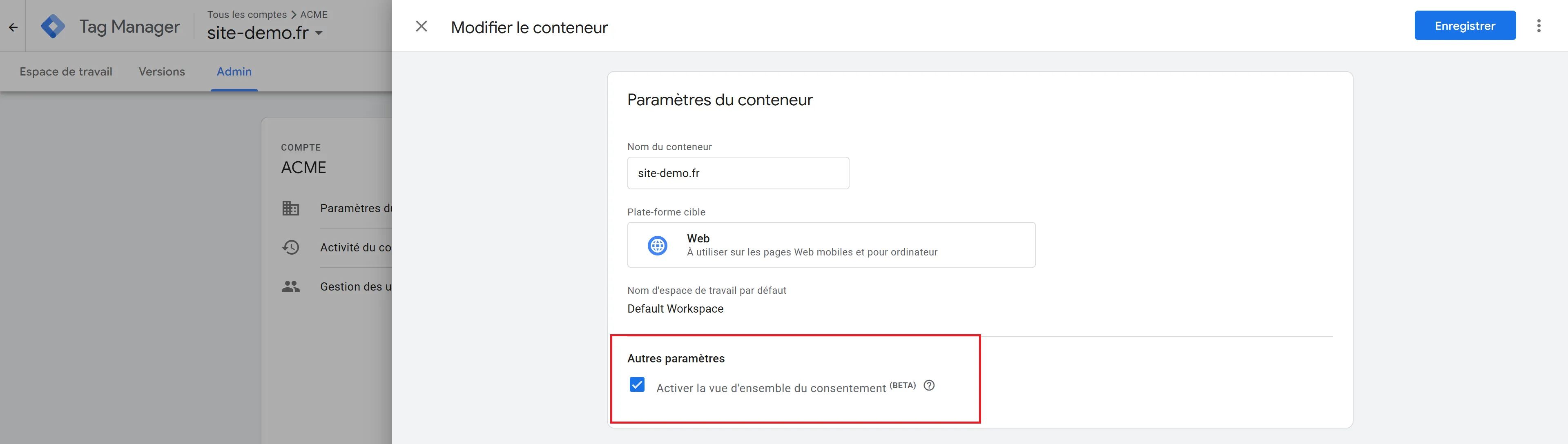
Pour activer la vue d’ensemble du consent mode dans votre conteneur Tag Manager, rendez-vous dans l’administration de votre conteneur, puis dans “Paramètres du conteneur”.
Il vous suffira de cocher la case “Activer la vue d’ensemble du consentement” (Toujours en béta en 2026). Cette option modifiera légèrement votre interface en ajoutant un bouton en forme de bouclier sur la page qui liste vos balises.
Configurez vos balises pour le Consent Mode
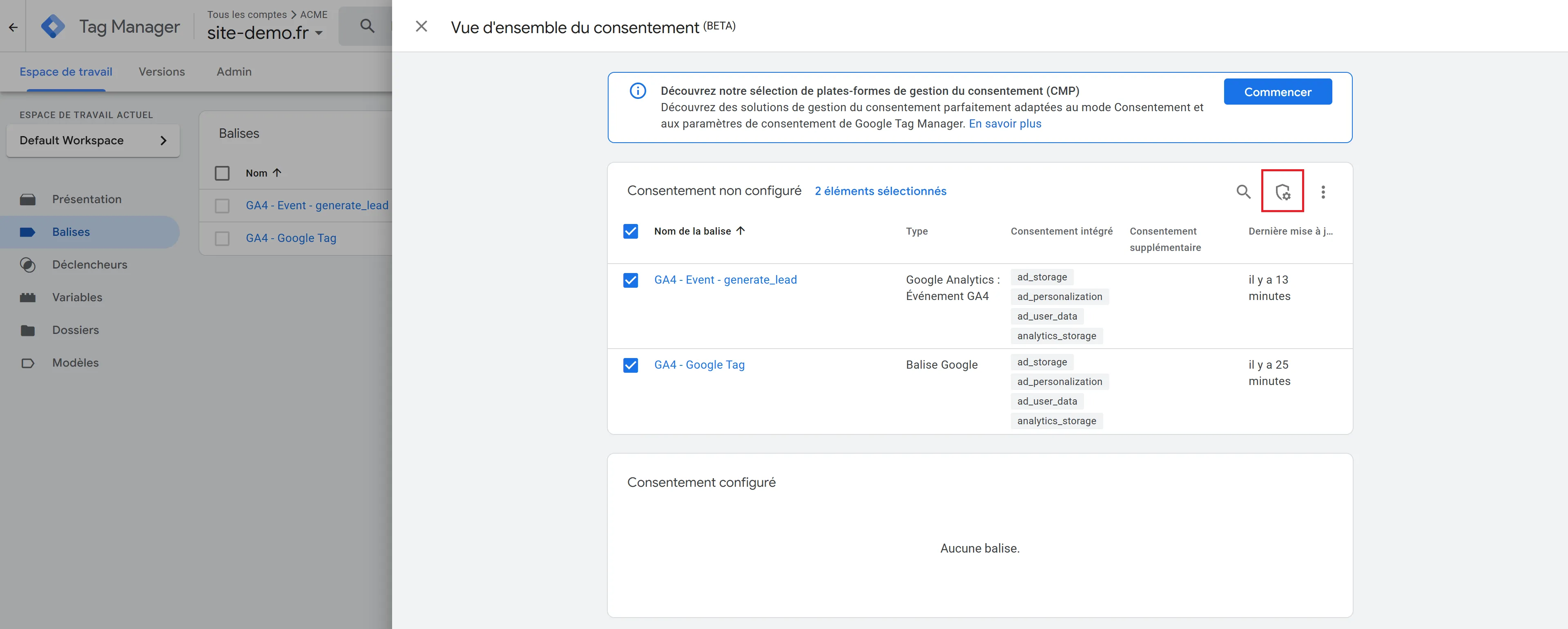
Depuis l’affichage en liste des balises, cliquez sur le bouclier situé en haut à droite.

L’overlay qui vient de s’ouvrir devant vous affiche normalement vos balises dans une zone “Consentement non configuré” et une zone “Consentement configuré”.
Depuis cette interface, vous allez pouvoir passer en revue vos balises une par une et adapter le mode de consentement à chaque situation. Une fois le consentement défini pour vos balises, elles basculeront dans la zone “Consentement configuré”.
Pour simplifier la configuration de vos balises, cochez pour sélectionner toutes vos balises de services Google et cliquez ensuite sur le bouclier avec le petit écrou.
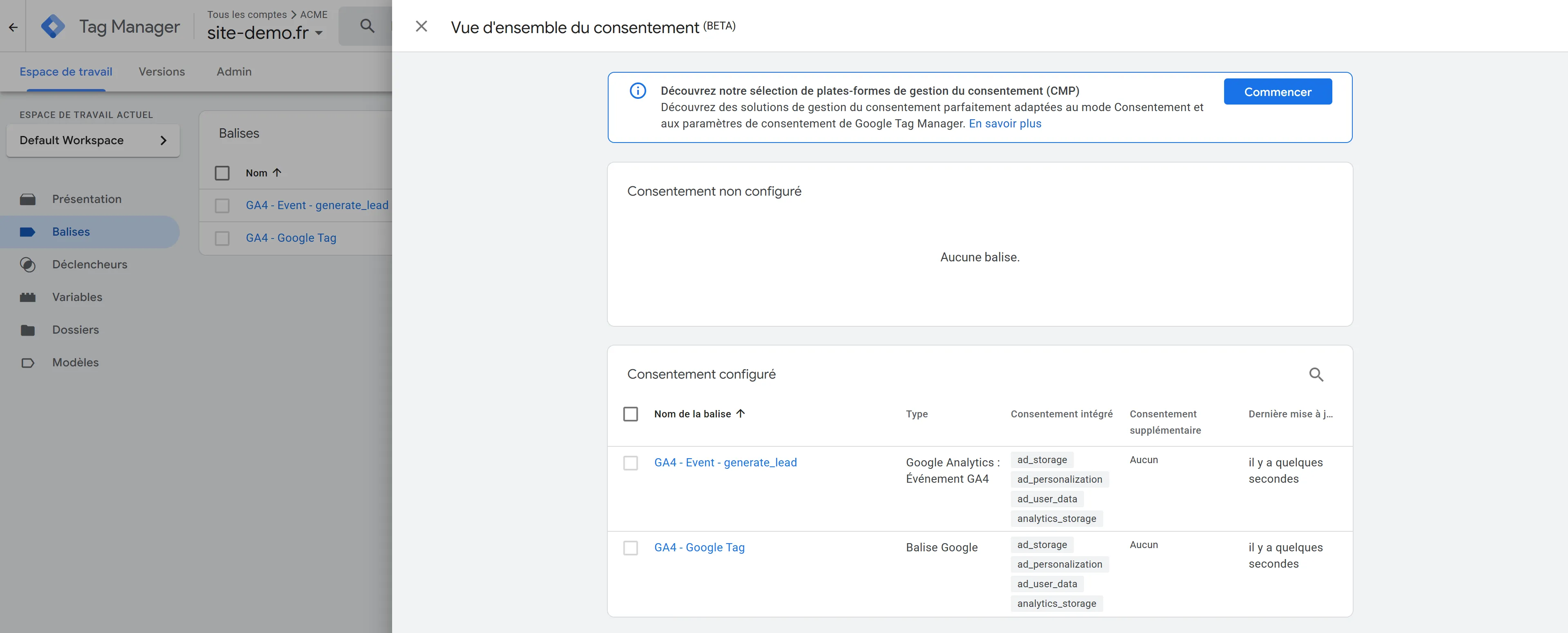
Trois choix s’affichent :
- Non défini (valeur présélectionnée tant que vous n’avez pas passé en revue vos balises), aucune balise ne doit avoir cette option cochée à la fin de la configuration.
- Aucun consentement supplémentaire requis (la valeur qu’il faudra cocher pour les services Google, vu qu’ils sont tous déjà préconfigurés).
- Le déclenchement de la balise nécessite un consentement supplémentaire (l’option que vous pourrez cocher si vous souhaitez rajouter vos propres règles à des balises qui ne sont pas préconfigurées).

Les balises de Google proposées dans GTM embarquent nativement une configuration pour le Consent Mode (ce sont les 4 valeurs affichées dans la colonne “Consentement intégré” du tableau affiché juste avant). Nous n’avons donc pas besoin de rajouter une configuration supplémentaire. Sélectionnez simplement la deuxième option “Aucun consentement supplémentaire requis”.
Option 1 : Choisir une solution de gestion de consentement
Maintenant que votre conteneur GTM est configuré pour recevoir les informations du consent mode, vous allez devoir mettre en place un bandeau cookie sur votre site.
Vous allez donc devoir choisir une CMP (souvent payante malheureusement) pour votre site web, voici une liste des bandeaux que j’ai l’habitude d’implémenter pour mes clients :
En choisissant votre CMP, assurez-vous que cette dernière soit compatible “Google Consent Mode v2” (oui, elle le sont pratiquement toutes, mais vérifiez quand même).
En fonction de votre CMP, la mise en place de votre bandeau cookie avec Consent Mode v2 peut être plus ou moins compliquée.
Lorsque vous utilisez une balise dans votre Tag Manager pour déployer votre CMP sur votre site web, assurez-vous d’utiliser le déclencheur “Initialisation du consentement” afin de la déclencher au bon moment (à savoir, juste avant tout le reste).
Option 2 : Créer sa propre solution de consentement
Pour mettre en place le consentement manuellement et sans passer par une solution tierce, vous pouvez initialiser le Consent Mode très simplement en utilisant ce script (vous pouvez le copier/coller sur votre site AVANT le code du Tag Manager, ce script est générique).
<!-- Google Consent Mode v2 with default values for EU -->
<script>
    window.dataLayer = window.dataLayer || [];

    function gtag() {
        dataLayer.push(arguments);
    }

    gtag('consent', 'default', {
        'ad_storage': 'denied',                 // Permet le stockage, comme les cookies, lié à la publicité.
        'ad_user_data': 'denied',               // Définit le consentement pour l'envoi de données utilisateur à Google à des fins de publicité en ligne.
        'ad_personalization': 'denied',         // Définit le consentement pour la publicité personnalisée.
        'analytics_storage': 'denied',          // Permet le stockage, comme les cookies, lié à l'analyse (par exemple, durée).
        'functionality_storage': 'denied',      // Permet le stockage compatible avec les fonctionnalités du site Web ou de l'application comme les paramètres linguistiques.
        'personalization_storage': 'denied',    // Active le stockage lié à la personnalisation (vidéo, par exemple) recommandations.
        'security_storage': 'denied',           // Permet le stockage lié à la sécurité, par exemple l'authentification la prévention des fraudes et toute autre protection des utilisateurs.

	'wait_for_update': 500,                 // Assure que votre bandeau cookie est prêt, uniquement pour les valeurs par défaut.
    });
</script>
<!-- End Google Consent Mode v2 -->

<!-- Le code du Tag Manager doit être situé plus bas dans la page -->
Il est possible d’ajouter des règles par région du monde en ajoutant un paramètre region, mais ce paramètre reste facultatif et est surtout utilisé sur des sites web multilingues qui visent des clients internationaux.
gtag('consent', 'default', {
    'ad_storage': 'denied',                 // Permet le stockage, comme les cookies, lié à la publicité.
    'ad_user_data': 'denied',               // Définit le consentement pour l'envoi de données utilisateur à Google à des fins de publicité en ligne.
    'ad_personalization': 'denied',         // Définit le consentement pour la publicité personnalisée.
    'analytics_storage': 'denied',          // Permet le stockage, comme les cookies, lié à l'analyse (par exemple, durée).
    'functionality_storage': 'denied',      // Permet le stockage compatible avec les fonctionnalités du site Web ou de l'application comme les paramètres linguistiques.
    'personalization_storage': 'denied',    // Active le stockage lié à la personnalisation (vidéo, par exemple) recommandations.
    'security_storage': 'denied',           // Permet le stockage lié à la sécurité, par exemple l'authentification la prévention des fraudes et toute autre protection des utilisateurs.

    'region': ['AT', 'BE', 'BG', 'FR', 'DE', 'IT', 'ES'], // Pays UE (optionnel)

    'wait_for_update': 500,                 // Assure que votre bandeau cookie est prêt, uniquement pour les valeurs par défaut.
});
Après avoir développé votre propre interface avec la possibilité de choisir les états des consentements, vous exécuterez le script suivant (en définissant les valeurs “granted” uniquement pour les catégories ou vous avez reçu le consentement, bien entendu).
gtag('consent', 'update', {
    'ad_storage': 'granted',                 // Permet le stockage, comme les cookies, lié à la publicité.
    'ad_user_data': 'granted',               // Définit le consentement pour l'envoi de données utilisateur à Google à des fins de publicité en ligne.
    'ad_personalization': 'granted',         // Définit le consentement pour la publicité personnalisée.
    'analytics_storage': 'granted',          // Permet le stockage, comme les cookies, lié à l'analyse (par exemple, durée).
    'functionality_storage': 'granted',      // Permet le stockage compatible avec les fonctionnalités du site Web ou de l'application comme les paramètres linguistiques.
    'personalization_storage': 'granted',    // Active le stockage lié à la personnalisation (vidéo, par exemple) recommandations.
    'security_storage': 'granted',           // Permet le stockage lié à la sécurité, par exemple l'authentification la prévention des fraudes et toute autre protection des utilisateurs.
});
Tester et valider la configuration du Consent Mode
Une fois que votre bandeau cookie est configuré sur votre site web, vous allez devoir valider la configuration de tous ces changements. Il existe deux méthodes.
Méthode 1 : Utiliser l’outil de prévisualisation de GTM (plus simple)
Activez l’outil de prévisualisation de GTM (bouton situé à coté du bouton “Envoyer”). Maintenant que vous avez accès à l’outil de prévisualisation, cherchez dans la liste des événements situés à gauche l’événement “Événement : Initialisation de la collecte du consentement”. Cliquez ensuite sur l’onglet “Consentement” et assurez-vous que la colonne “Par défaut sur la page” soit bien définie sur “Refusé” pour l’ensemble des consentements.
Cliquez ensuite sur “Accepter les cookies” sur votre bandeau cookie et cherchez un événement “Mise à jour du consentement” dans la liste des événements dans la liste de gauche. Votre liste des états de consentement devrait être à jour et afficher “Mise à jour sur la page” avec des valeurs sur “Accordé”.
Méthode 2 : Inspecter le dataLayer et les échanges HTTP depuis votre navigateur (plus rapide)
La méthode précédente vous permet de visualiser le consentement mais peut être un peu fastidieuse. Si vous n’êtes pas fâchés avec les outils de développement de votre navigateur, je vais vous montrer une autre approche plus technique, mais plus efficace.
Pour cela, ouvrez le volet “Console” de votre navigateur. Saisissez dataLayer dans la console et inspectez le résultat affiché. Vous devriez trouver une entrée du type Argument avec pour valeur consent default :
{
    "0": "consent",
    "1": "default",
    "2": {
        "ad_storage": "denied",
        "ad_user_data": "denied",
        "ad_personalization": "denied",
        "analytics_storage": "denied",
        "functionality_storage": "denied",
        "personalization_storage": "denied",
        "security_storage": "denied"
    }
}
Et après le avoir donné le consentement, une entrée de type Argument avec pour valeur consent update :
{
    "0": "consent",
    "1": "update",
    "2": {
        "ad_storage": "granted",
        "ad_user_data": "granted",
        "ad_personalization": "granted",
        "analytics_storage": "granted",
        "functionality_storage": "granted",
        "personalization_storage": "granted",
        "security_storage": "granted"
    }
}
Cette première prise d’information vous permet de vous assurer que l’information est bien présente au niveau du dataLayer.
Nous allons nous assurer que ces informations ont un impact sur le comportement des balises de Google. Pour détecter la présence du consentement, inspectez les échanges HTTP dans l’onglet “Réseau” (ou “Network” en anglais) de votre navigateur et cherchez les appels aux solutions Google (en général je tape “collect” dans le champ de recherche pour filtrer efficacement).
Pour les requêtes Google, affichez l’onglet “Charge utile” (ou “Payload” en anglais) et identifiez les paramètres dma et dma_cps. Lorsque le consentement n’est pas donné, vous devriez avoir :
cgs : G100 (Aucun consentement pour les informations ad_storage et analytics_storage)
gcd : 13q3q3q2q5l1 (Etats des différentes catégories de consentements - tout sur OFF)
dma : 1 (Consent Mode actif, Google pourra partager les données entre ses services si acceptation par l’utilisateur via dma_cps).
dma_cps : - (Aucun consentement accordé aux services de Google).
Et une fois le consentement donné :
gcs : G111 (Consentement donné pour les informations ad_storage et analytics_storage)
gcd : 13r3r3r2r5l1 (Etats des différentes catégories de consentements - tout sur ON)
dma : 1 Consent Mode actif, Google pourra partager les données entre ses services si acceptation par l’utilisateur via dma_cps).
dma_cps : syphamo (Consentement complet aux services de Google)
Google n’a pas publié de documentation officielle détaillant la signification exacte des lettres de dma_cps=syphamo. Cette valeur indique un consentement total pour les services Google, mais le découpage “s,y,p,h,a,m,o” est une interprétation probable, sujette à modification.
Voici une interprétation hypothétique :
s: Google Searchy: YouTubep: Google Playh: Google Shoppinga: Google Adsm: Google Mapso: Others
Les erreurs fréquentes à éviter avec le Consent Mode
Même avec une configuration correcte du Consent Mode, certaines erreurs reviennent souvent lors de la mise en place. Voici les plus courantes :
- CMP déclenchée trop tard : le bandeau de consentement doit être chargé avant tout autre script. Utilisez impérativement le déclencheur “Initialisation du consentement” dans GTM pour que le gestionnaire de cookies se lance avant les autres balises.
- Oubli de la balise “default” : sans la commande
gtag('consent', 'default', {...})exécutée avant le Tag Manager, Google ne sait pas quelles valeurs appliquer avant le choix de l’utilisateur. - Balises Google déclenchées avant le consentement : vérifiez que toutes tes balises Google (GA4, Ads, Floodlight, etc.) sont bien configurées avec le mode de consentement intégré (“Aucun consentement supplémentaire requis”).
- Cookies déposés avant le consentement : certains scripts tiers (chatbots, pixels sociaux, plugins vidéo…) peuvent encore poser des cookies avant le choix de l’utilisateur. Identifie-les avec les outils de développement de ton navigateur et bloquez-les via la CMP ou via GTM.
- Pas de test du flux complet : validez toujours la séquence complète (refus, puis acceptation, puis retrait du consentement) pour vous assurer que les cookies sont correctement ajoutés/supprimés dans chaque scénario.
Le bon ordre de déclenchement et la cohérence des états de consentement sont essentiels. Un seul script exécuté trop tôt peut invalider toute la conformité RGPD et fausser la qualité des données.
Aller, maintenant que tout est prêt, on va pouvoir commencer à jouer avec les événements ! On se retrouve dans le prochain épisode pour publier vos premiers événements personnalisés GA4 avec GTM.
0 commentaires
Soyez le premier à commenter cet épisode.